01 · PRIMEIROS PASSOS
Escolha o caminho certo para entrar
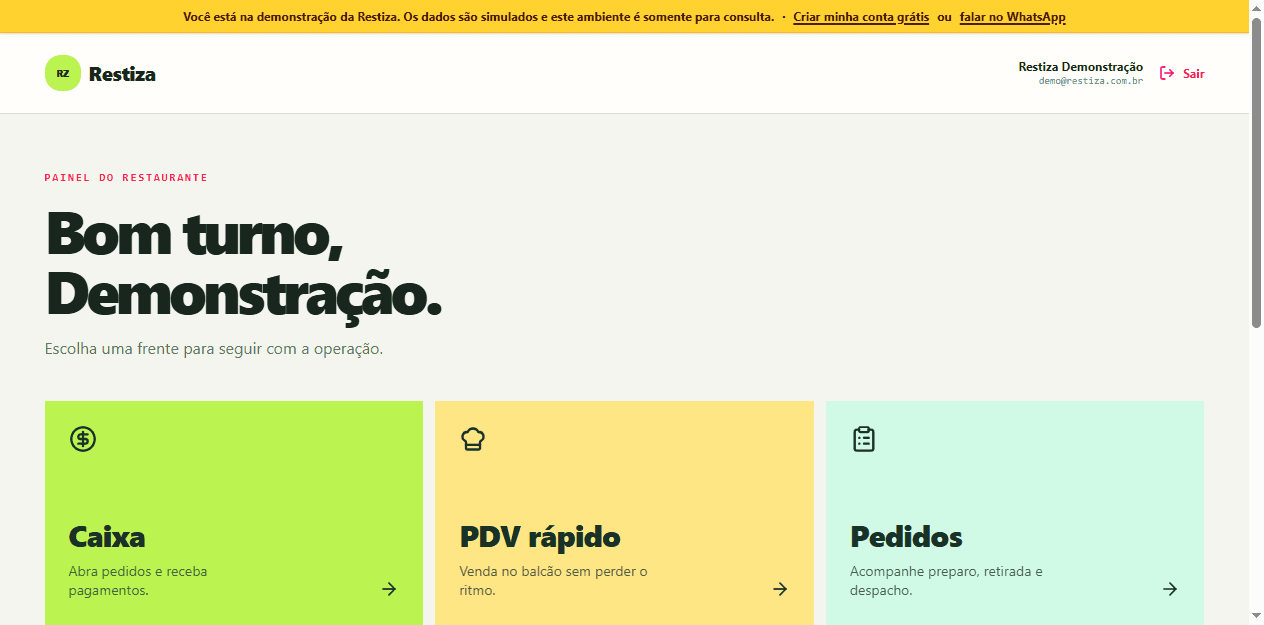
Novo restaurante: acesse Cadastro grátis e informe nome do restaurante, nome do proprietário, WhatsApp, e-mail, senha e confirmação de senha. O sistema cria o administrador automaticamente com código #1.
Equipe: o dono cadastra usuários no painel. Cada novo membro recebe o próximo código automático, sem repetição. Caixa e operador usam esse código e a senha definida pelo administrador para abrir o PDV.
Demonstração: conheça telas e pedidos simulados em Ver demonstração. Dados da demonstração não se misturam aos de clientes reais.
02 · CONFIGURAÇÃO INICIAL
Complete o checklist antes de vender
- Cadastre nome, logo, endereço, e-mail e número principal do restaurante.
- Escolha os tipos de atendimento: entrega, retirada, mesa e quantidade de mesas.
- Informe chave Pix e dados de recebimento quando usar pagamento direto.
- Cadastre pelo menos uma categoria e os primeiros itens do cardápio. Você pode importar por imagem, PDF/arquivo, link ou usar uma sugestão inicial com IA. Estoque é opcional.
- Convide a equipe e defina quem é administrador, operador, atendente ou cozinha.
Onde configurar: o onboarding reúne apenas os dados essenciais e o cardápio. Depois de concluí-lo, o painel abre diretamente. A criação e edição do site ficam em Configurações → Site; o alerta de onboarding pendente permanece visível até a conclusão.
03 · CARDÁPIO E ESTOQUE
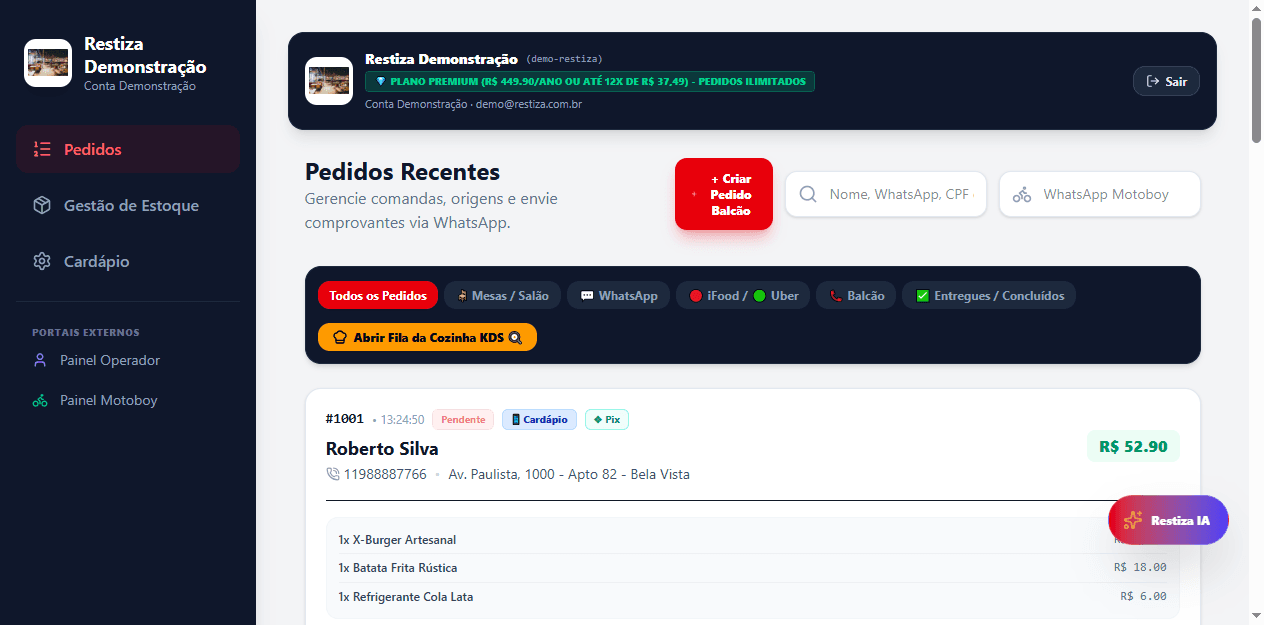
Monte o menu que aparece no PDV e no cardápio online
Cadastre cada item com nome, categoria, preço, foto, descrição, disponibilidade e adicionais. O mesmo cadastro abastece o painel de operação, o PDV e o menu do restaurante.
Para acelerar, use a importação por imagem no plano permitido. Revise sempre o resultado antes de publicar: leitura automática pode cometer erros. O plano grátis permite uma importação inicial de até 10 itens; planos elegíveis permitem até 100 itens por importação.
Em Estoque, cadastre insumos, saldo mínimo e ficha técnica. Ao relacionar insumos a um produto, a Restiza ajuda a visualizar disponibilidade e alertas de baixo estoque.
04 · PEDIDOS, PDV E COZINHA
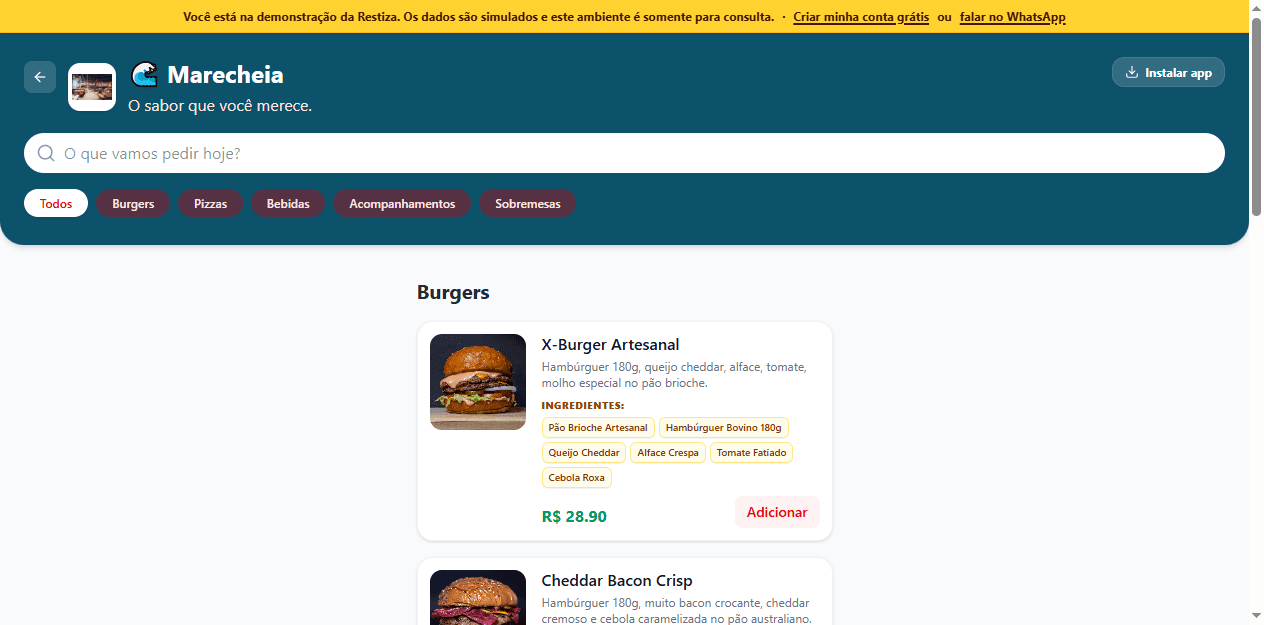
O fluxo operacional de cada venda
- Pedido: registre no PDV, no atendimento ou receba pelo cardápio online.
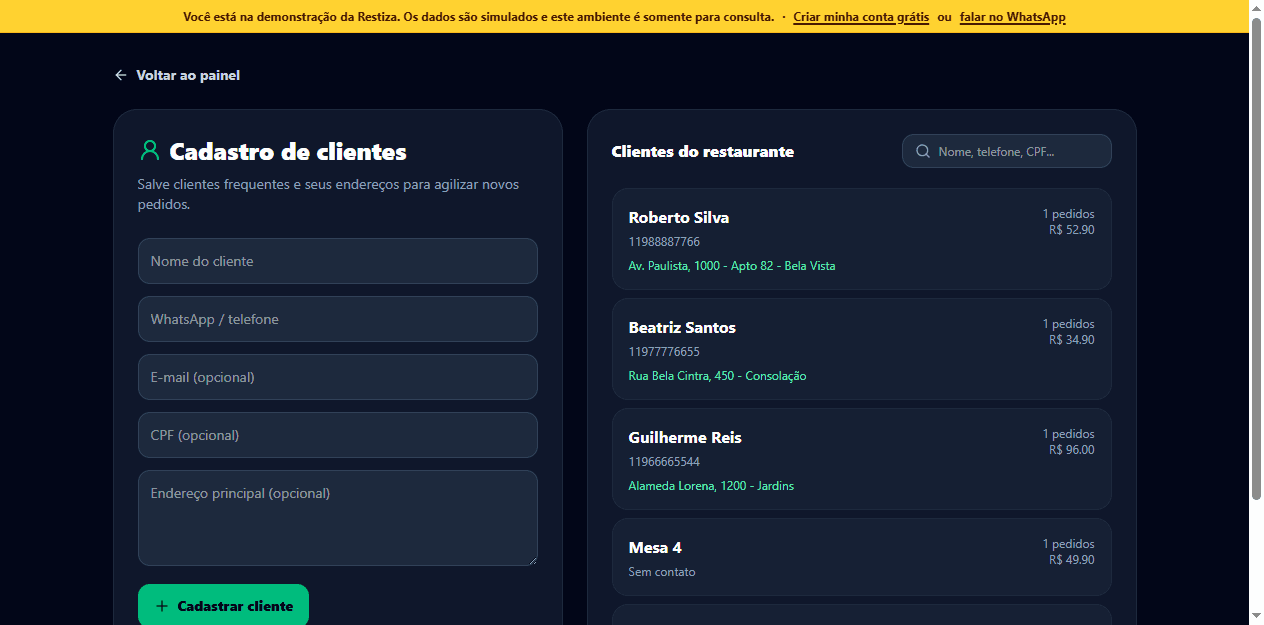
- Cliente: busque por WhatsApp, telefone, CPF ou e-mail; se não existir, cadastre na hora ou use cliente genérico.
- Pagamento: escolha a forma e confirme a comanda.
- Cozinha: o pedido confirmado segue para o painel de cozinha e pode usar fluxo configurado de impressão ou WhatsApp.
- Entrega ou retirada: atualize o status até conclusão e acompanhe a origem do pedido.
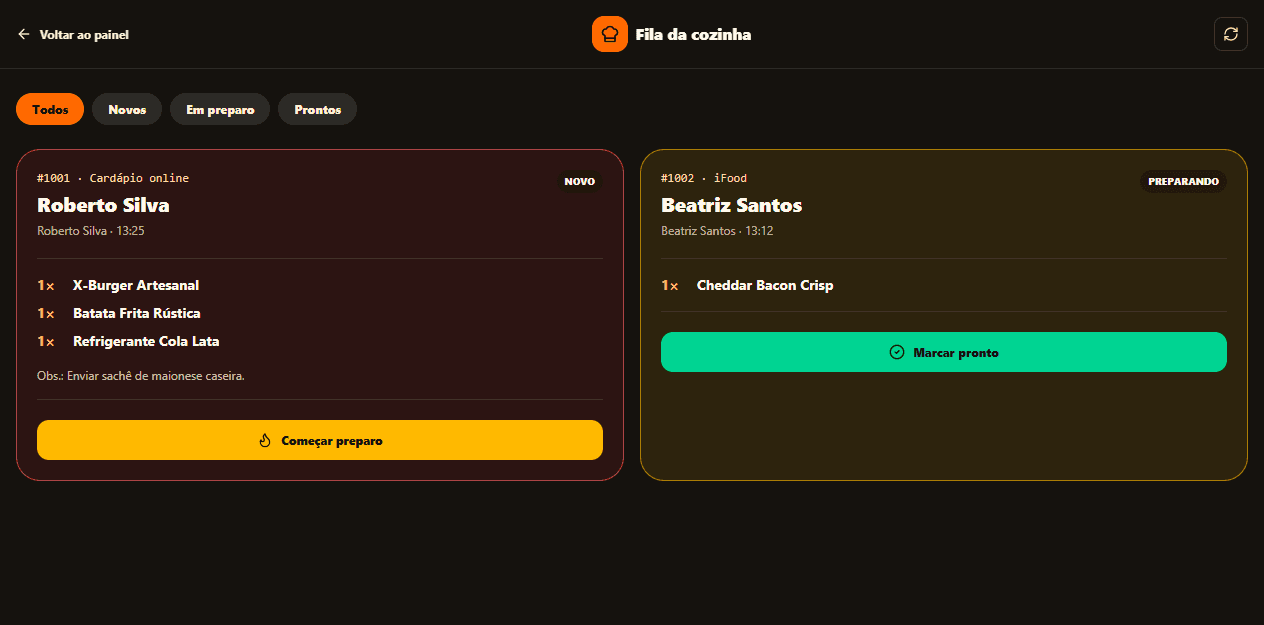
Cozinha
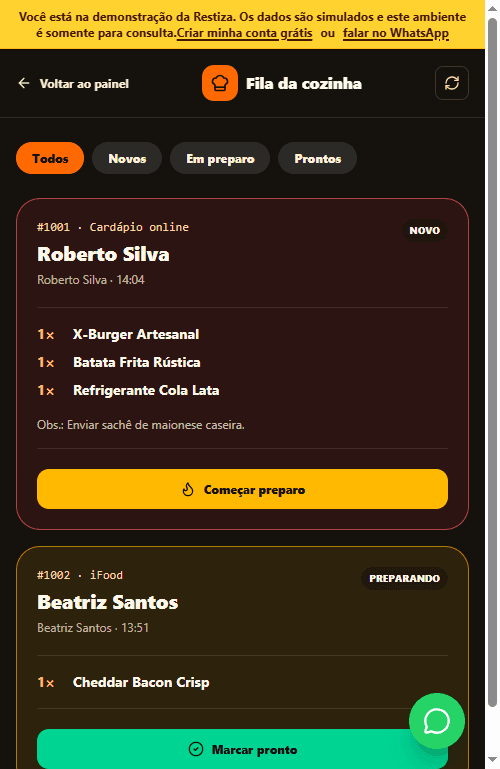
Use o painel de pedidos para preparar na ordem e pelo status.
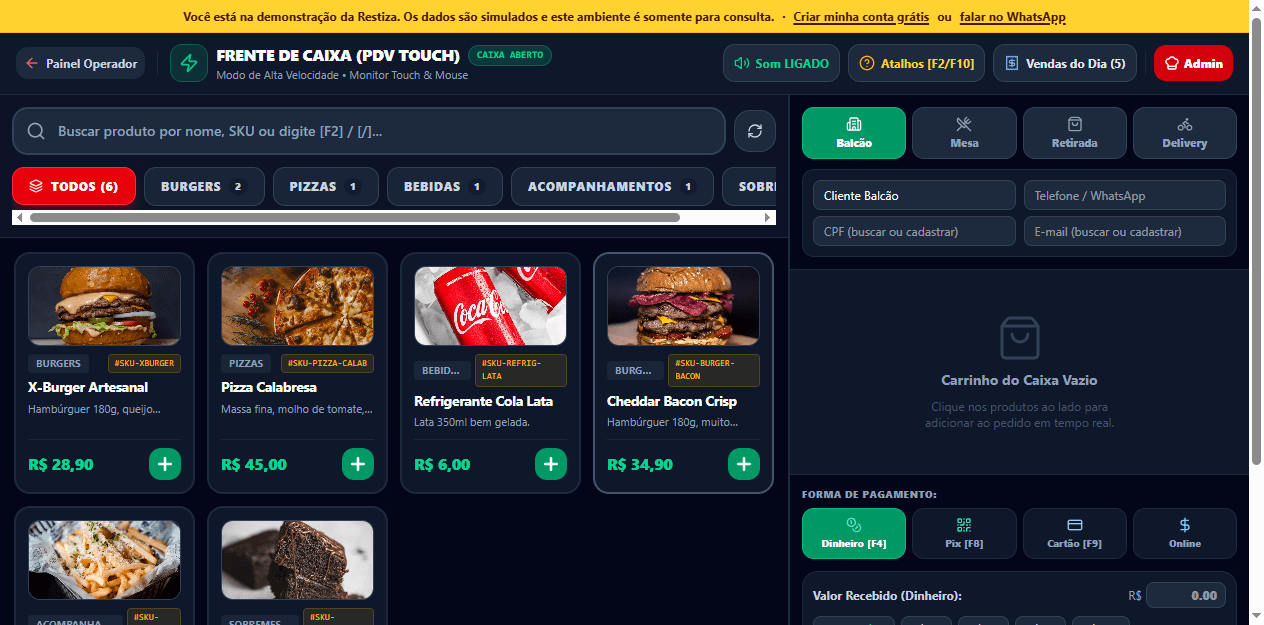
PDV
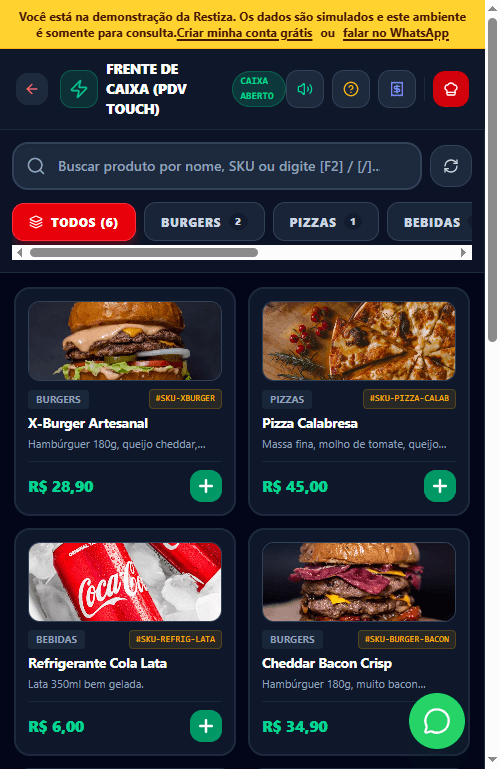
Use fotos, clientes, mesas, descontos e pagamento no balcão.
04A · OPERAÇÃO NO CELULAR
O mesmo fluxo, em telas pequenas.
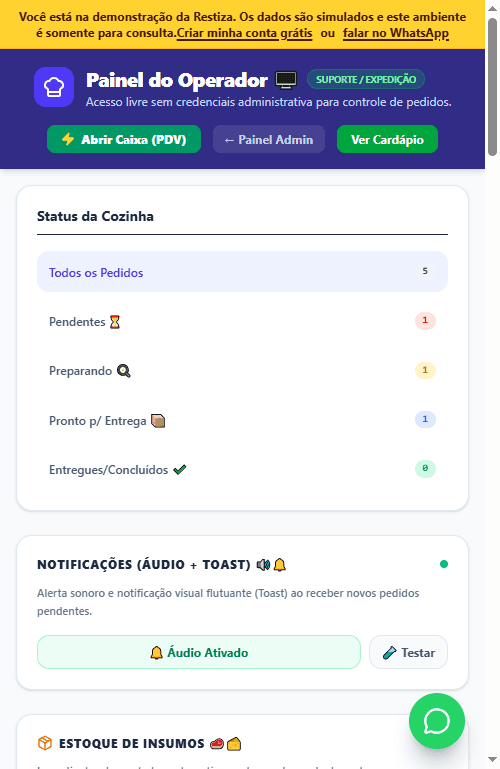
As capturas abaixo são da conta de demonstração em uma tela de 390 px. No celular ou tablet, o atendente pode consultar pedidos, abrir o PDV e acompanhar a cozinha sem usar dados de clientes reais.

05 · MENSAGENS NO WHATSAPP
Veja o que é enviado antes de confirmar
O botão de WhatsApp abre uma conversa já preenchida. O atendente revisa a mensagem e confirma o envio no próprio WhatsApp. A Restiza não envia a mensagem automaticamente nem expõe tokens nessa tela.
Mensagem para o cliente
Prévia ilustrativa da mensagem
Pedido #1001 confirmado
Olá, Roberto! Recebemos seu pedido.
Itens:
• 1x X-Burger Artesanal
• 1x Batata Frita Rústica
• 1x Refrigerante Cola Lata
Total: R$ 52,90
Pagamento: Pix
Enviado pelo atendimento
Comanda para o motoboy
Prévia ilustrativa da mensagem
Entrega - Pedido #1001
Cliente: Roberto Silva
Telefone: 11988887766
Endereço: Av. Paulista, 1000
Itens:
• 1x X-Burger Artesanal
• 1x Batata Frita Rústica
Valor a cobrar: R$ 52,90
Enviado pelo atendimento
- Cliente: no pedido, clique em Enviar WhatsApp Cliente. A mensagem usa o modelo configurado pelo restaurante, incluindo somente a chave Pix ou link de pagamento que ele ativou.
- Motoboy próprio: selecione um motoboy cadastrado com WhatsApp. Então aparece o botão Repassar para Motoboy com a comanda, endereço, itens e valor.
- iFood e Uber Eats: dados do entregador parceiro são apenas informativos quando recebidos oficialmente. Não use o botão de WhatsApp para contatar esse entregador.
06 · CLIENTES E DELIVERY
Atenda recorrentes sem pedir tudo de novo
O cadastro de cliente usa telefone/WhatsApp, CPF ou e-mail como chave de busca. O histórico de pedidos e o endereço de entrega ficam vinculados ao restaurante que realizou o atendimento.
Para mesa, informe o número ao criar o pedido. Para entrega, confirme endereço, contato e forma de pagamento antes de enviar para a cozinha. O cardápio online pode ser instalado no celular pelo navegador quando o dispositivo oferecer suporte a PWA.
07 · PLANO, COBRANÇA E CHECKOUT
Entenda limites e pagamentos da Restiza
O cadastro inicial é gratuito e inclui até 30 pedidos por mês. O teste Premium é opcional, dura 30 dias e é contratado no checkout da Hotmart. Após confirmação por webhook, a assinatura é vinculada à conta cadastrada antes da compra.
Preço de referência do Premium: R$ 449,90 ao ano à vista ou até 12x de R$ 37,49. As formas disponíveis — Pix, cartão, boleto, Pix parcelado ou PayPal — dependem da elegibilidade exibida no checkout da Hotmart.
Integrações de pagamento para o restaurante, como Mercado Pago e PagBank, só devem ser usadas após configuração e confirmação técnica no painel. Nunca envie tokens, senhas ou comprovantes por canais públicos.
Para pedidos do restaurante, a chave Pix cadastrada permite enviar os dados de recebimento ao cliente, mas a conferência é manual no extrato. Checkouts automáticos por Mercado Pago e PagBank continuam em homologação e só serão liberados depois de um teste de webhook por estabelecimento.
Pix pela chave
- Cadastre uma chave Pix pertencente ao restaurante no banco.
- No Admin, abra Configurações → Dados e Pix da loja.
- Informe chave e nome do favorecido; salve.
- Confirme o crédito no banco antes de marcar o pedido como pago.
Não existe confirmação automática neste modo e comprovantes não substituem o extrato.
Mercado Pago
- Crie a conta PJ e uma aplicação no portal Developers.
- Use credenciais TEST primeiro e separe-as das de produção.
- Configure eventos de pagamento e assinatura de webhook.
- Faça uma cobrança controlada antes de ativar clientes.
PagBank
- Acesse o Portal do Desenvolvedor com a conta do restaurante.
- Gere credenciais Sandbox e valide Pix/checkout.
- Associe uma URL de notificação ao pedido criado.
- Considere somente o status PAID como pagamento confirmado.
Stone / Pagar.me
- Defina se precisa de checkout online ou maquininha no PDV.
- Para online, use a API Pagar.me para QR Code e cartão.
- Para POS, solicite o Connect 2.0 por meio da Restiza.
- Teste webhook, estorno e cancelamento antes da operação real.
08 · INTEGRAÇÕES
Ative apenas o que já estiver liberado
WhatsApp Business e IA: em evolução. A conexão só será disponibilizada quando a integração oficial da Meta estiver concluída e segura para cada restaurante. Até lá, o painel informa “em breve”.
iFood e Uber Eats: arquitetura preparada, mas integrações comerciais continuam “em breve” até a ativação oficial, com credenciais e validações por restaurante.
IA: a leitura assistida de cardápio ajuda no cadastro, mas não substitui revisão humana. Quando o serviço não estiver disponível, a Restiza exibe uma mensagem genérica sem expor detalhes técnicos.
Parceiros afiliados: quando o Super Admin ativar o plano Parceiro, o restaurante recebe uma Central de Afiliado com link exclusivo, cliques, cadastros indicados e comissões. A indicação é registrada no servidor; as comissões de clientes pagantes são recorrentes enquanto a assinatura estiver ativa e ficam em janela de segurança de 60 dias antes da transferência.
09 · SUPORTE, PRIVACIDADE E SEGURANÇA
Onde buscar ajuda com segurança
Use a Central de Suporte para dúvidas sobre uso, cadastro, cobrança e configuração. Para dados pessoais, consulte a Política de Privacidade.
Nunca compartilhe senha, token de integração, chave API ou código de recuperação. A Restiza não pede essas informações pelo WhatsApp ou e-mail.
Conta: use “Esqueci minha senha” na tela de login para recuperar acesso. O administrador também pode alterar a senha no painel e recebe confirmação por e-mail.
10 · ATUALIZACOES
Novidades da operacao e do site
O modulo Site do restaurante esta disponivel em todos os planos. No plano gratuito, o site publicado mostra o selo flutuante “Feito com ♥ Restiza”; no plano pago, esse selo nao aparece. Acesse Configuracoes > Site para escolher o modelo, confirmar os dados do onboarding, trocar imagem por URL ou anexo e publicar.
Ao selecionar um motoboy em um pedido, o comando Repassar para Motoboy envia o pedido para o Portal interno do Motoboy e atualiza o status para entrega. O WhatsApp permanece uma acao separada e opcional, nunca o destino automatico desse botao.
A Restiza IA usa esta Central de Ajuda como referencia para orientar configuracoes e, quando necessario, encaminha para o manual ou suporte humano.
No menu Cardapio, cada produto possui o comando Editar item. Ele abre o editor no topo da tela, inclusive no celular, para atualizar nome, preco, foto, descricao, categoria, estoque e ficha tecnica antes de salvar.
Em Configuracoes > Site, escolha um dos modelos e abra o editor visual em portugues. Arraste blocos, altere textos e fotos, adicione novas secoes e publique quando terminar. No onboarding, este editor aparece antes de entrar no painel administrativo.
O modulo Multi-lojas e um adicional contratado por filial. Ele somente aparece na navegacao e libera a pagina operacional quando estiver ativo para a conta. O plano de cortesia, por si so, nao libera esse modulo.
10 · VERSÕES E ROADMAP
Acompanhe melhorias sem promessas vagas
Versão atual · 2026.08
- • Central de e-mails no Super Admin
- • PDV demo com autenticação no servidor
- • Modelos de e-mail editáveis e envio de teste
- • Guia público e links legais
Em evolução
- • WhatsApp Business oficial por restaurante
- • IA de atendimento no WhatsApp
- • Integrações oficiais iFood e Uber Eats
- • Gateways de pagamento com confirmação automática
O roadmap representa intenções de produto e pode mudar por dependências de parceiros, segurança e validação técnica.